En esta guía, le mostraré cómo instalar IPTV Smarters Pro en FireStick. Los pasos funcionan en todos los dispositivos Fire TV, incluyendo FireOS Smart TV, Fire TV Cube, FireStick HD, FireStick 4K y FireStick 4K Max.
¿Qué es IPTV Smarters Pro?
IPTV Smarters Pro, también conocido como Smarters Pro, es un reproductor IPTV que le permite reproducir el contenido de sus suscripciones IPTV . También funciona como un gestor IPTV, similar a Smart IPTV.
A diferencia de Smart IPTV, que requiere un pago único de activación, IPTV Smarters ofrece las funciones esenciales de forma gratuita. Sin embargo, para acceder a opciones avanzadas, deberá adquirir la versión de pago. IPTV Smarters Pro no proporciona el servicio IPTV en sí mismo, es decir, no aloja canales ni proporciona listas.
Para usarlo, necesita las credenciales de conexión de otro servicio IPTV. Debe tener una suscripción activa con un proveedor IPTV para usar IPTV Smarters en FireStick y en otros dispositivos.
IPTV Smarters funciona únicamente con servicios IPTV que son compatibles con las listas M3U o disponen de la API Xtream Codes. Su mayor ventaja es que permite conectarse con múltiples suscripciones IPTV.
Finalmente, IPTV Smarters permite instalar y usar guías EPG siempre que su suscripción las incluya.
Leer también: la mejor suscripción IPTV España
Cómo instalar IPTV Smarters Pro en FireStick (actualizado 01/10/2025)
Como ya hemos mencionado, IPTV Smarters Pro no está disponible en la tienda de Amazon. Por esta razón, debemos instalarlo desde una fuente externa. Antes de hacerlo, debemos preparar el FireStick para permitir la instalación de aplicaciones de origen desconocido.
Prepare su Fire TV para la instalación manual
Por defecto, FireStick no permite instalar aplicaciones desconocidas. Para cargar una aplicación de terceros, debe desactivar esta restricción. Además, necesitará una aplicación especial llamada Downloader para descargar archivos desde sitios externos. Puede obtenerla en la tienda de Amazon.
Puede obtener más información en nuestra guía sobre cómo instalar aplicaciones externas en FireStick con Downloader.
Aquí están los pasos rápidos:
Aviso legal: Este tutorial es exclusivamente con fines educativos. no posee, aloja, gestiona, revende ni distribuye aplicaciones, complementos, sitios web, IPTV o servicios de streaming. La página puede mencionar servicios no verificados y no podemos confirmar que dispongan de licencias para distribuir el contenido. no garantiza la legalidad de cada aplicación o servicio en todas las regiones. Si decide utilizar servicios no verificados, hágalo bajo su responsabilidad y difunda únicamente contenido disponible en el dominio público. El usuario final es el único responsable del contenido al que accede.
Paso 1: Instalar el APK Downloader en FireStick
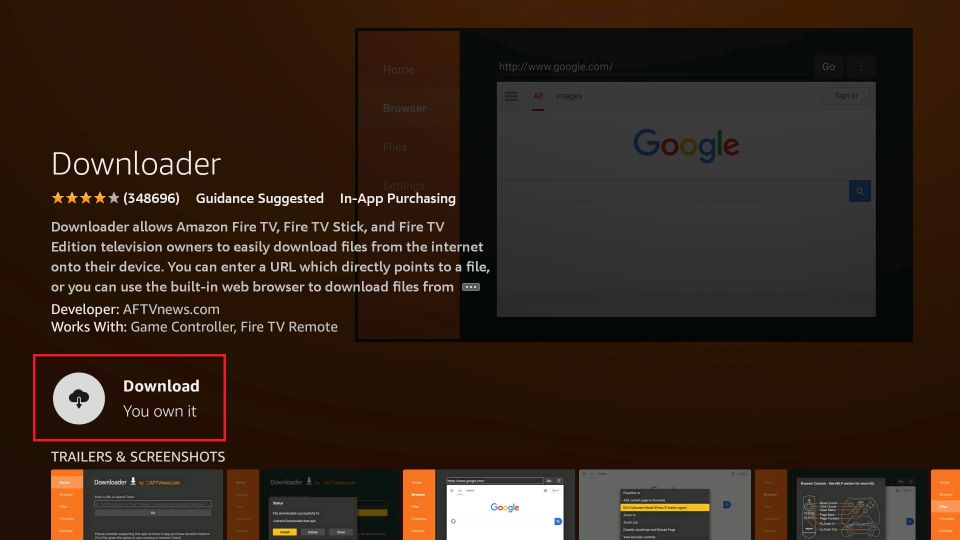
La aplicación se llama Downloader y está disponible en la Amazon Appstore.
La aplicación Downloader se utiliza para descargar aplicaciones de terceros para la transmisión gratuita de películas, programas, deportes, televisión en vivo y más.
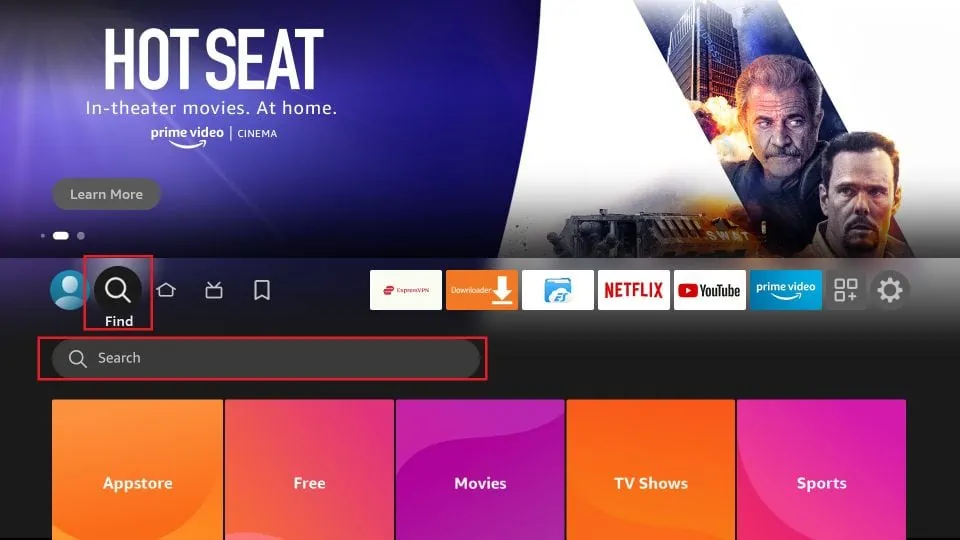
Vaya a la pantalla de inicio de su Amazon Fire TV Stick y seleccione Buscar en la barra central, seguido de Búsqueda.
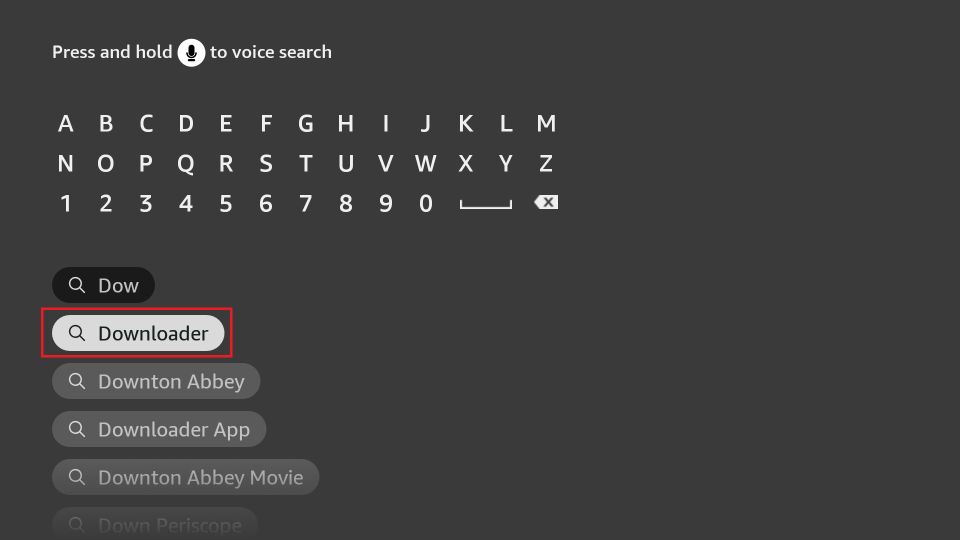
Escriba y haga clic en Downloader en las sugerencias de búsqueda.
Haga clic en el mosaico de la aplicación Downloader.
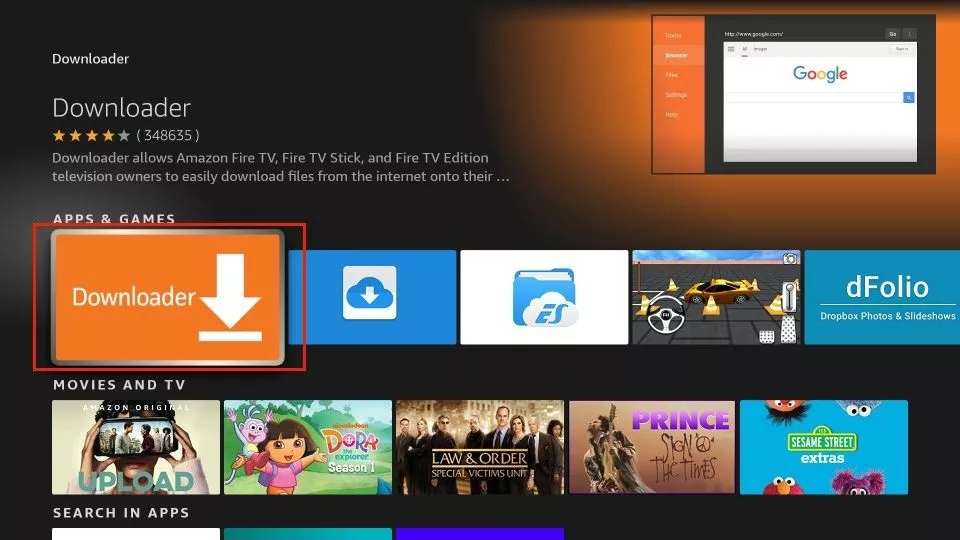
Haga clic en Obtener o Descargar.
Paso 2: Permitir fuentes desconocidas
Este es el ÚNICO ajuste que cambiará en todo el proceso de desbloqueo.
Después de modificar este ajuste, la aplicación Downloader podrá instalar aplicaciones de terceros.
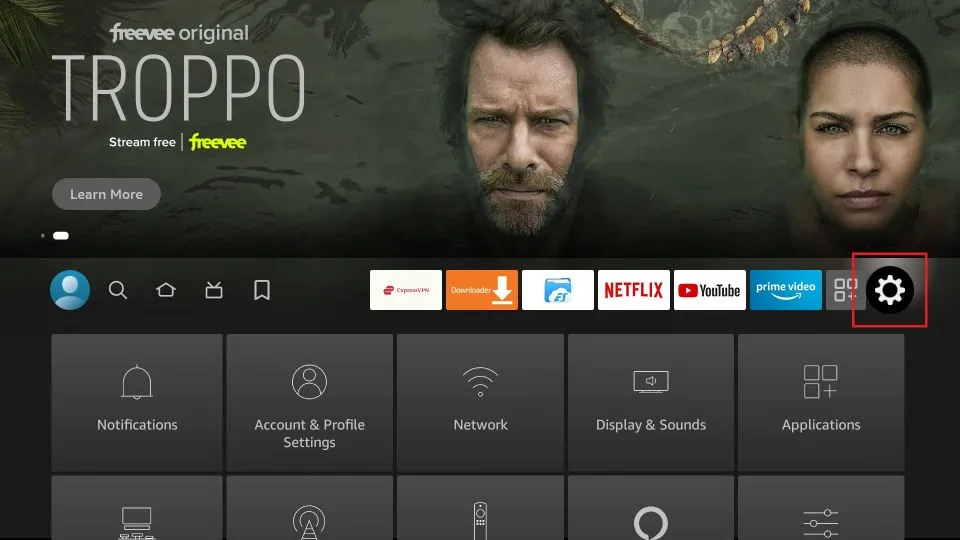
Seleccione Configuración en la pantalla de inicio del FireStick.
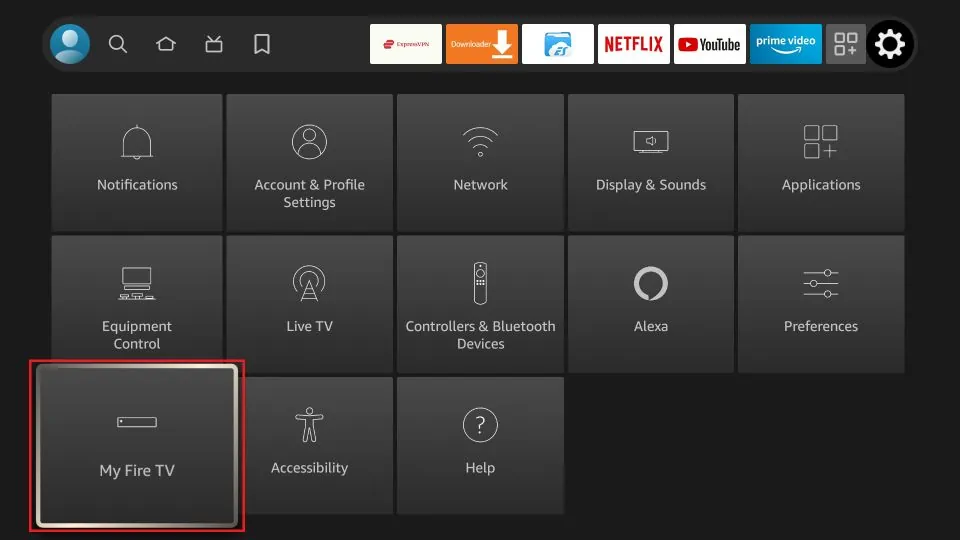
Haga clic en Mi Fire TV.
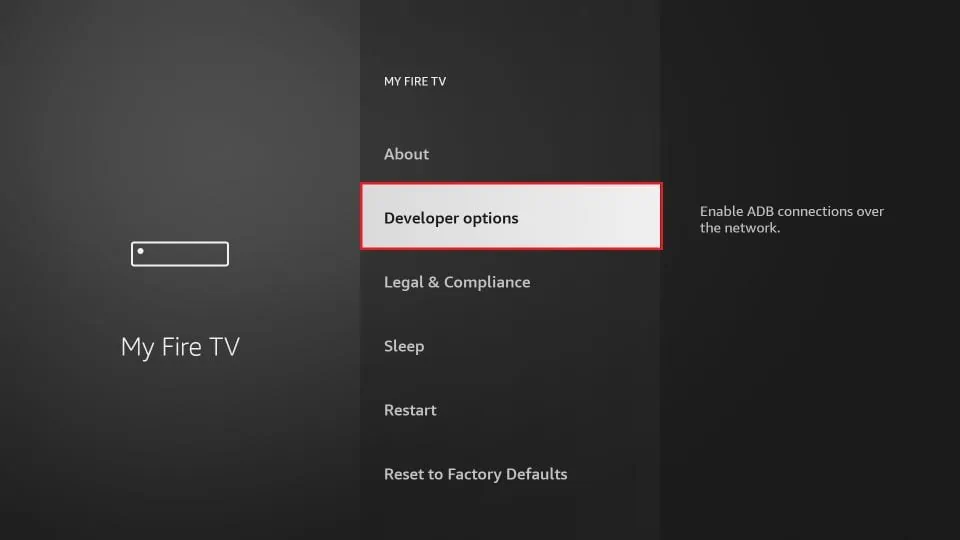
Haga clic en Opciones para desarrolladores.
Ahora, seleccione Fire TV Stick y haga clic en él 7 veces para activar las Opciones para desarrolladores.
At the bottom, you will see a notification saying, No need; you are already a developer. That’s it; you have enabled Developer Options.
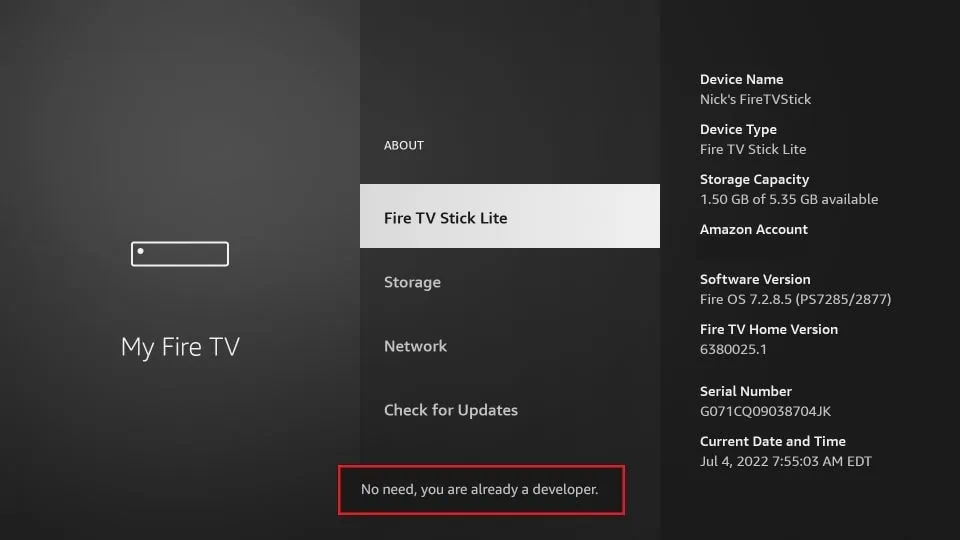
Press the back button once or return to Settings > My Fire TV. You will now see Developer Options.
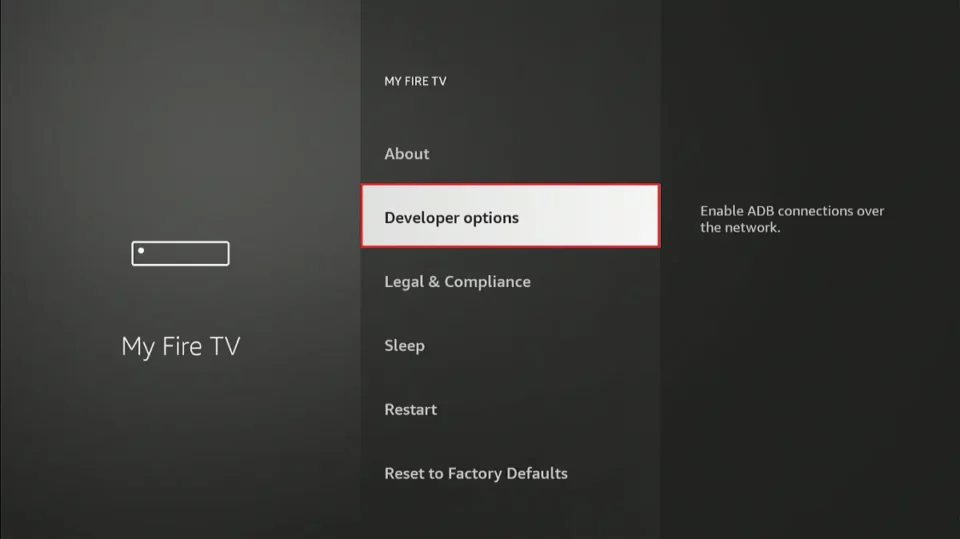
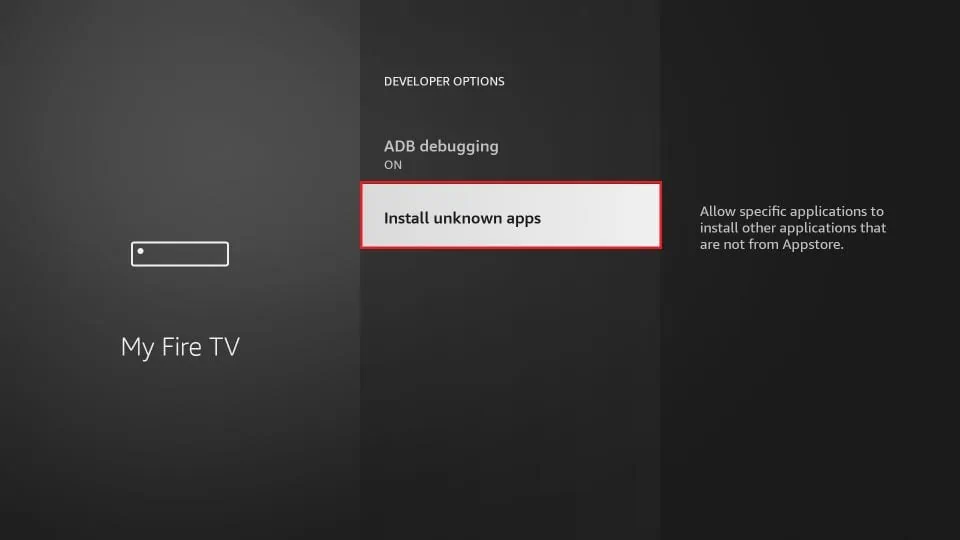
Haga clic en Instalar aplicaciones desconocidas.
Verá una de las dos opciones siguientes según la versión de su dispositivo FireStick:
- Opción 1 (nuevos dispositivos) - Instalar aplicaciones desconocidas: Haga clic y pase al siguiente paso para activar Downloader.
- Opción 2 (dispositivos antiguos) - Aplicaciones de fuentes desconocidas: Haga clic en esta opción y luego haga clic en Activar en el siguiente aviso. Omita el siguiente paso.
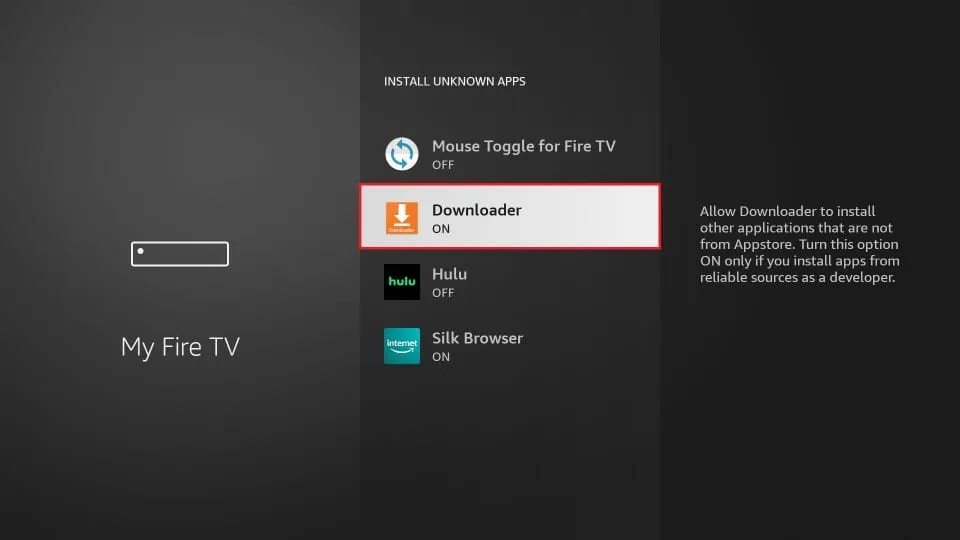
Haga clic en Downloader y actívelo (ON).
Paso 3: Cargar el APK IPTV Smarters Pro
Aquí están los pasos detallados:
Abra la aplicación Downloader. Pulse en la casilla URL que aparece a la derecha (asegúrese de que la opción Home esté seleccionada en el menú de la izquierda).
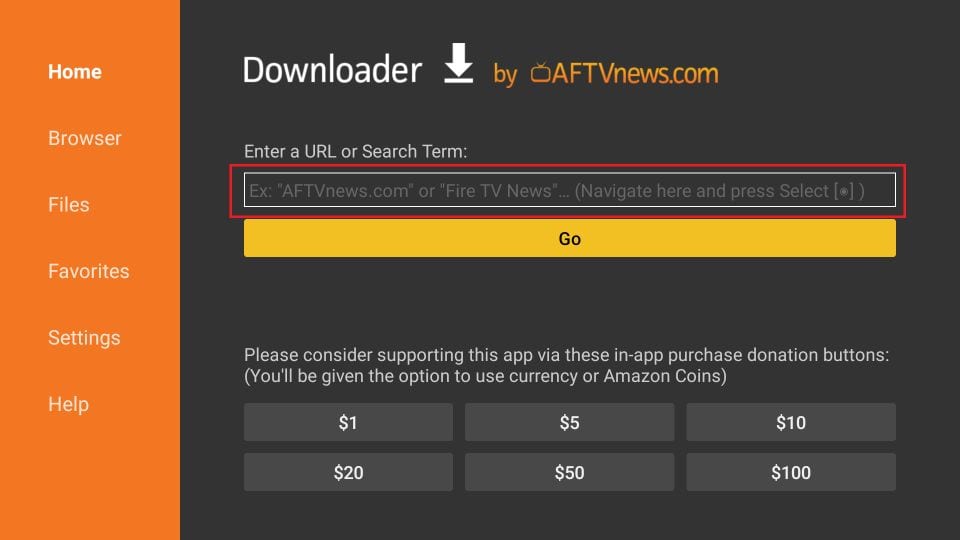
Introduzca el código 224877 y seleccione GO. Luego, pulse en el enlace de descarga que se abrirá en la página.
Espere uno o dos minutos hasta que el archivo IPTV Smarters se descargue en su dispositivo.
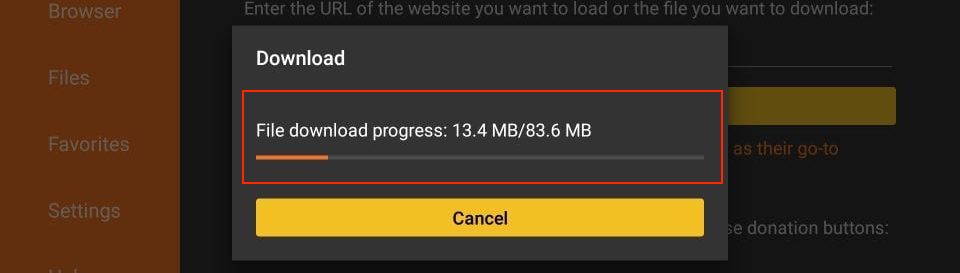
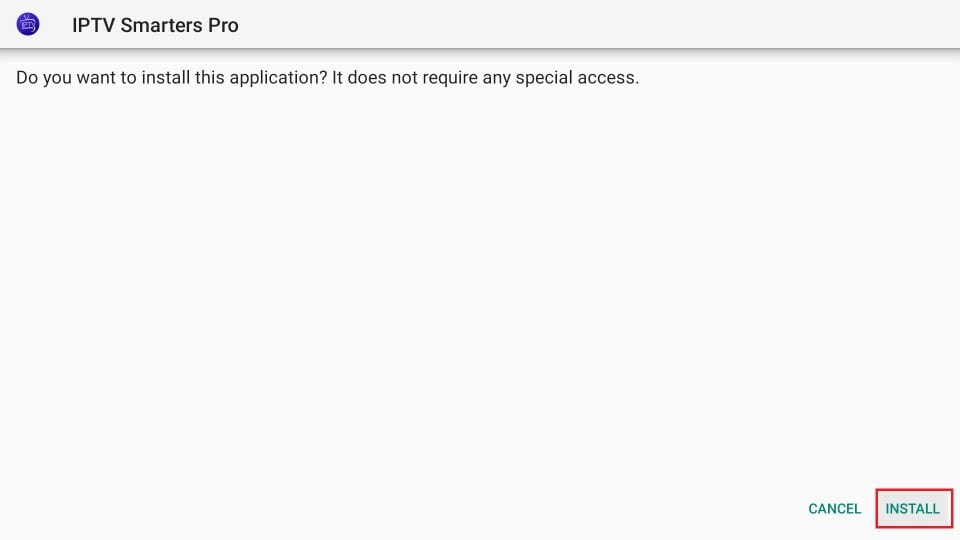
Una vez completada la descarga, Downloader abrirá el archivo APK y comenzará la instalación. Pulse en Install.
Una vez completada la instalación, seleccione Done. Volverá a la aplicación Downloader.
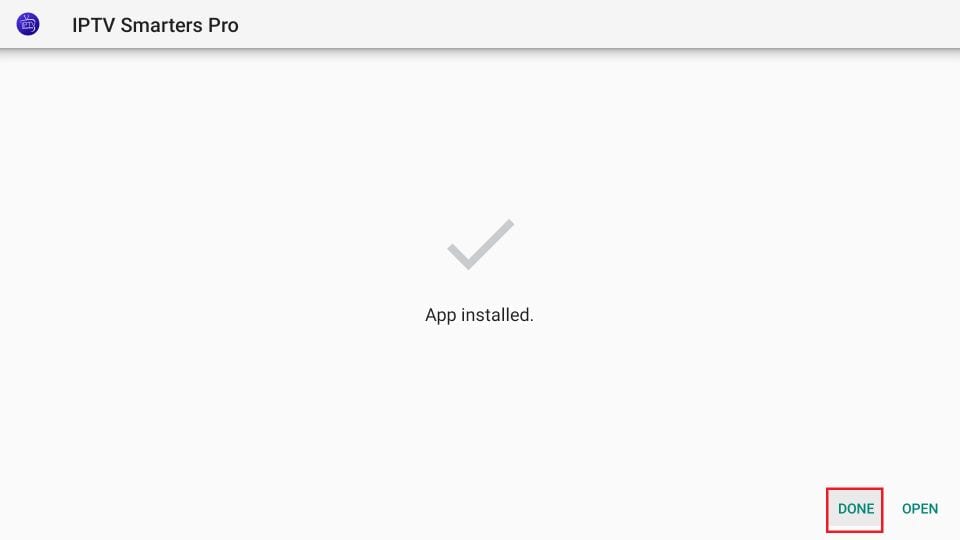
¡Felicitaciones! Ya instalaste IPTV Smarters Pro en FireStick.
Paso siguiente: Configuración y Uso
Si desea aprender a configurar los códigos de IPTV usando la aplicación IPTV Smarters Pro, haga clic en el siguiente enlace.